
Aide KontexVoX
Choisis la tâche qui t’intéresse. Les boutons ? dans KontexVoX expliquent aussi l’écran que tu utilises : cette aide en ligne complète ces conseils.
Cette aide décrit l’app KontexVoX pour iPhone, version 1.1.1.
Les captures sont des exemples illustrés, avec des données fictives. Les repères rouges numérotés renvoient aux explications sous chaque image.
Prendre et décrire
Capture : prendre puis décrire
- Choisis Capture et prends une photo. La dictée démarre automatiquement.
- Décris ce que tu vois. Quand tu as fini, touche Arrêter.
- Relis le texte. Touche-le pour corriger un mot.
- Valider la description, ou glisser la photo vers la gauche, conserve la description dans la session. Cela ne crée pas encore la copie décrite dans Photos.
- Continue avec les autres photos.
- Terminer ouvre le résumé. Vérifie les descriptions, puis touche Sauvegarder dans Photos : les copies décrites sont créées à cette étape.
Pour garder une photo sans description, touche Sans description ou glisse vers la droite. Cette action garde directement la photo dans Photos, séparément de la sauvegarde finale des photos décrites.
Le format (HEIF ou JPEG), la grille et le niveau, et le retardateur (3 ou 10 secondes) se trouvent dans Réglages Capture.
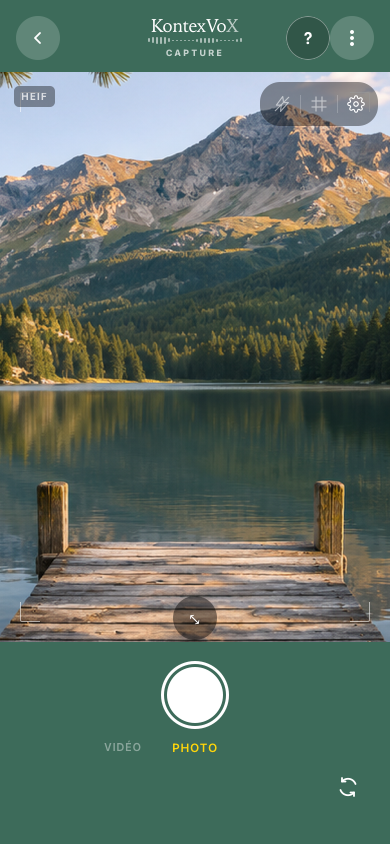
Capture : prendre une photo
- 1Prends la photo avec le déclencheur. La dictée démarre ensuite automatiquement.
- 2Le bouton ? explique cet écran.
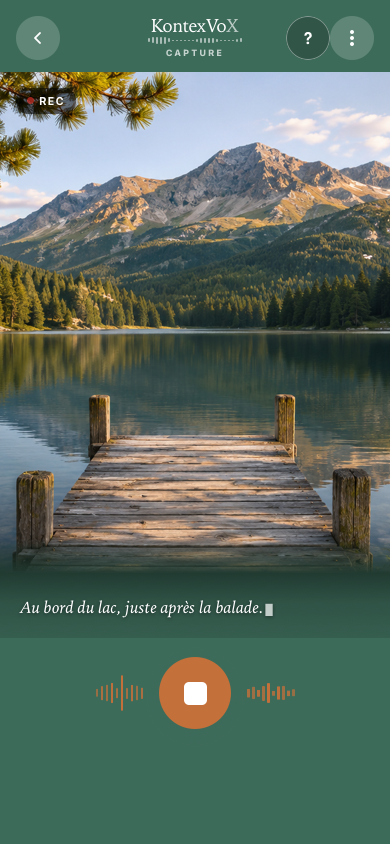
Capture : dicter puis arrêter
- 1Décris la photo, puis touche STOP pour passer à la relecture.
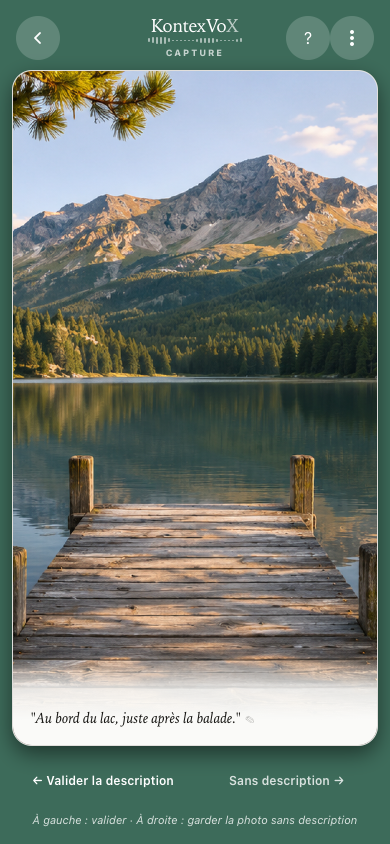
Capture : relire et valider
- 1Touche le texte pour le corriger.
- 2Glisse la photo vers la gauche pour valider la description dans la session. La copie dans Photos viendra à la sauvegarde finale.
- 3Glisse vers la droite pour garder directement cette photo dans Photos sans description.
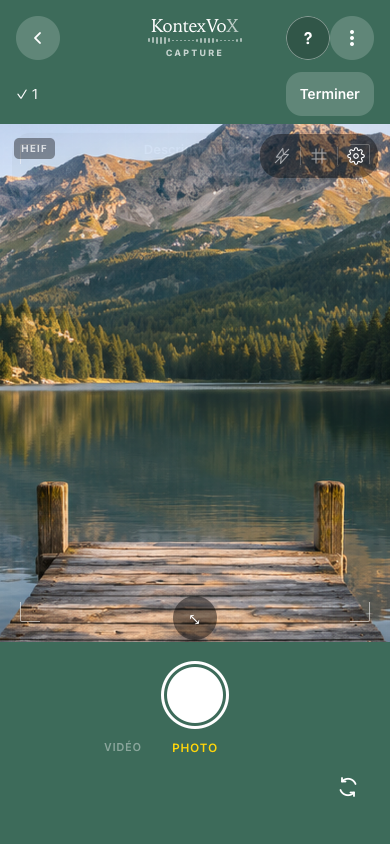
Capture : terminer la session
- 1La photo est validée dans la session. Terminer ouvre le résumé ; la copie décrite n’est pas encore créée dans Photos.
Le résumé et la sauvegarde sont illustrés plus bas : Capture : vérifier le résumé.
Classique : décrire des photos existantes
- Choisis Classique, puis Choisir des photos pour sélectionner celles à décrire.
- Décris chaque photo. Le bouton du micro met en pause ou reprend la dictée ; tu peux aussi corriger le texte au clavier.
- Glisse vers la gauche pour passer à la photo suivante, vers la droite pour revenir à la précédente. Les boutons Suivante et Précédente font la même chose.
- Ajouter des photos complète la session en cours.
- Vérifie le résumé, puis touche Sauvegarder : les copies décrites sont créées à cette étape.
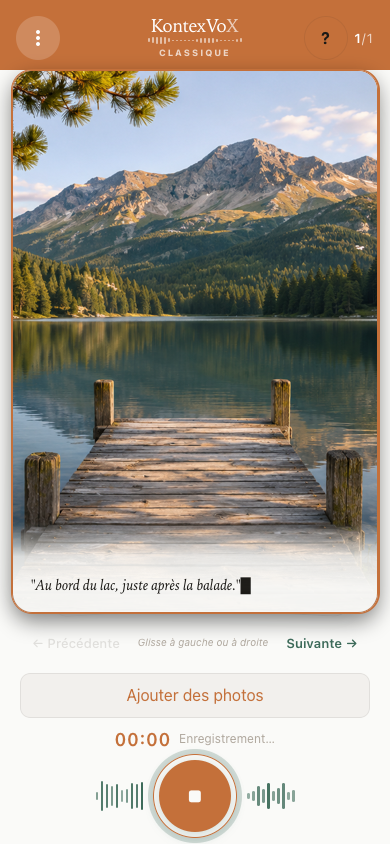
Classique : décrire une photo
- 1Le bouton du micro permet d’arrêter ou de reprendre la dictée.
- 2La description de la photo apparaît ici. Arrête la dictée avant de corriger le texte.
- 3Glisse vers la gauche pour la suivante, vers la droite pour la précédente, ou utilise les flèches.
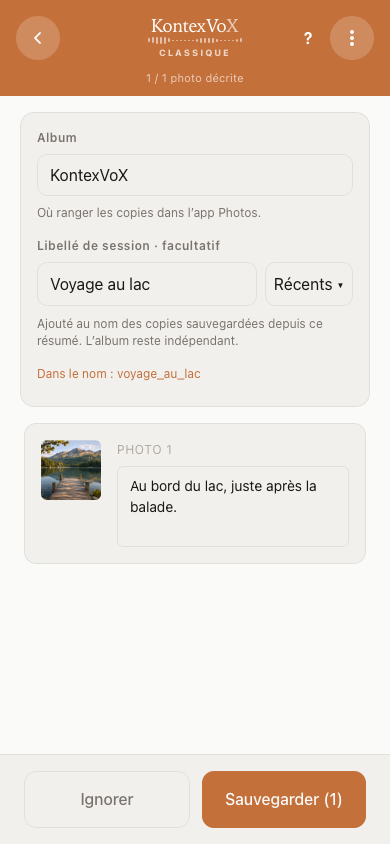
Classique : vérifier le résumé
- 1Album : où ranger les copies dans Photos, selon l’autorisation.
- 2Libellé facultatif : complète le nom des prochaines copies. Il est distinct de l’album.
- 3Récents propose jusqu’à dix libellés déjà utilisés, partagés entre les deux modes. Aucun n’est choisi automatiquement.
- 4Sauvegarder crée les copies décrites dans Photos. Relis d’abord le texte.
Interrompre et reprendre
Termine la dictée avant de quitter un écran, et vérifie que le texte attendu est bien visible.
Pour retrouver une session en cours, ouvre Historique, puis touche l’action proposée pour son mode : Reprendre Capture ou Reprendre.
Une session marquée Exportée ✓ est un résultat que tu peux consulter : elle ne relance pas une nouvelle capture.
Si une session ne ressemble pas à ce que tu attendais, ne la supprime pas : écris-moi d’abord.
En images : terminer une session Capture et l’Historique.
Sauvegarder, retrouver, exporter
Album et libellé facultatif
Au résumé, Album indique où ranger les copies dans Photos, quand ton autorisation d’accès le permet. Par défaut, l’album s’appelle KontexVoX.
Le Libellé facultatif complète le nom de fichier des copies, par exemple « Appartement 412 ». Il sert au nom du fichier, pas à la description.
Les dix derniers libellés utilisés te sont proposés, en Capture comme en Classique. Aucun n’est choisi automatiquement.
Changer le libellé ne renomme pas les copies déjà créées. Après une sauvegarde partielle, le nouveau libellé s’applique aux copies suivantes.
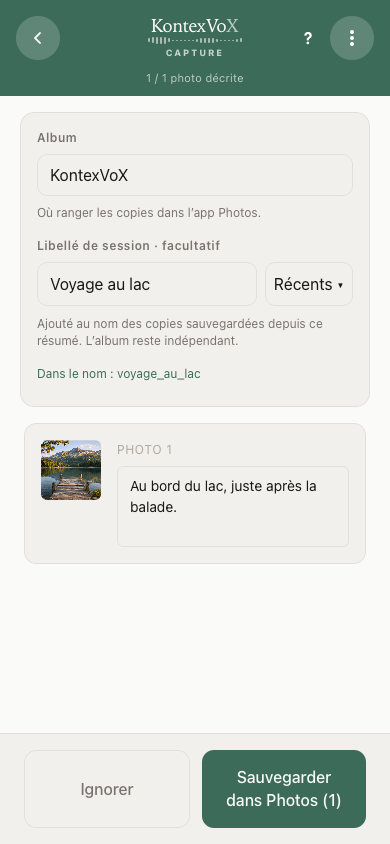
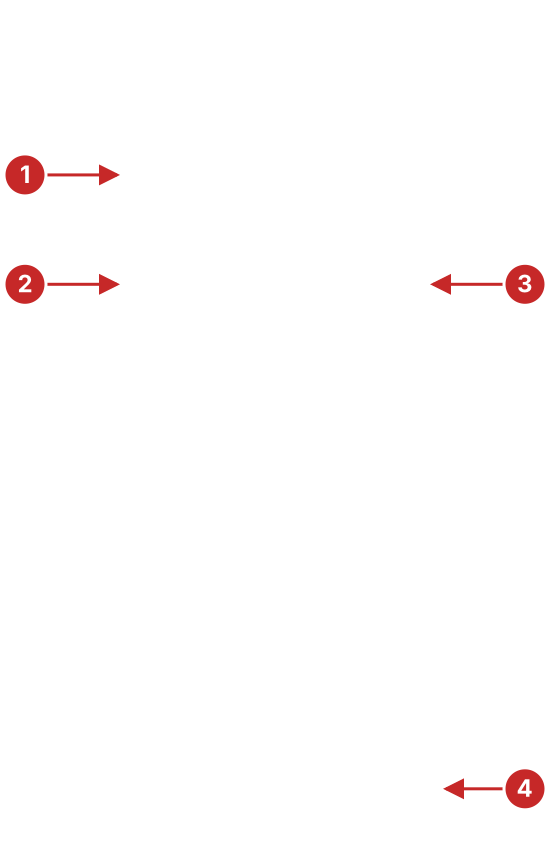
Capture : vérifier le résumé
- 1Album : où ranger les copies dans Photos, selon l’autorisation.
- 2Libellé facultatif : complète le nom des prochaines copies. Il est distinct de l’album.
- 3Récents propose jusqu’à dix libellés déjà utilisés, partagés entre les deux modes. Aucun n’est choisi automatiquement.
- 4Relis les descriptions, puis Sauvegarder crée les copies décrites dans Photos.
Session terminée : retrouver tes copies
Après la sauvegarde, l’écran Session terminée propose Accéder à Photos. Ce bouton ouvre l’app Photos, sans aller directement à une photo ou à un album.
- Avec l’accès complet à Photos, tes copies sont dans l’album choisi.
- Avec un accès limité, cherche-les dans Récents : le rangement dans un album personnalisé n’est pas garanti.
Vérifie tes copies avant de supprimer le moindre original.
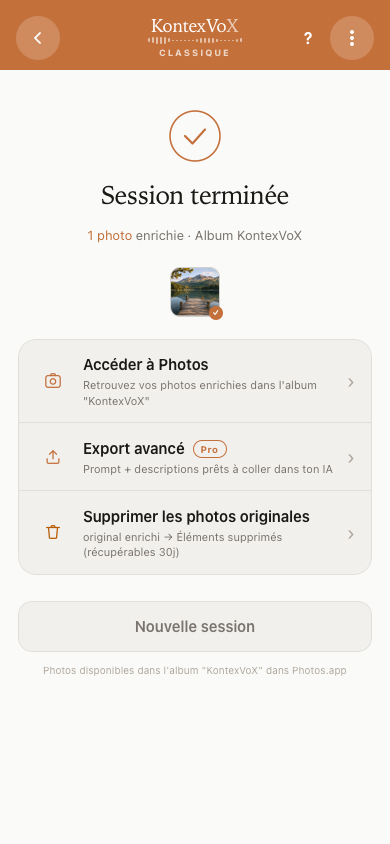
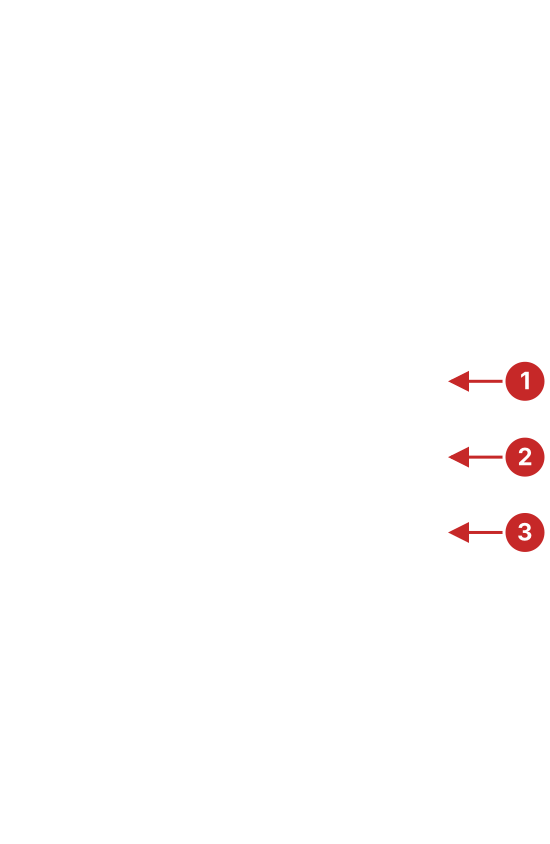
Session terminée : choisir la suite
- 1Accéder à Photos ouvre l’app Photos, sans pointer automatiquement un album ou une photo.
- 2Export avancé prépare du texte ou un ZIP à partir de cette session, selon tes droits Export Pro.
- 3En Classique, la suppression des originaux est facultative et demande confirmation. Vérifie les copies enrichies avant toute suppression.
Éviter les doublons en Classique
La sauvegarde crée des copies décrites. Tes originaux restent distincts : chaque photo existe donc en deux versions.
Si Supprimer les photos originales t’est proposé, c’est une action facultative, avec confirmation. Elle vise les originaux sélectionnés et conserve les copies enrichies.
Lis le bilan affiché. Il concerne cette tentative seulement et peut être partiel ; une nouvelle tentative n’additionne pas les compteurs précédents.
Si l’action n’est pas proposée, vérifie tes copies, puis gère les originaux toi-même dans Photos.
Sur la capture de Session terminée, cette action porte le repère 3.
Export avancé : copier du texte ou préparer un ZIP
Depuis Session terminée, Export avancé utilise les photos décrites de cette session. Depuis Réglages, la source est la Bibliothèque locale KontexVoX, pas toute ta photothèque.
L’accès dépend de tes droits Export Pro ; un achat peut t’être proposé.
- Copier pour ton IA place les instructions et les descriptions dans le presse-papier. Colle-les ensuite dans l’outil de ton choix. Cette copie n’envoie aucune photo.
- Exporter le ZIP prépare les photos, les descriptions et les instructions pour que tu puisses les partager toi-même.
Lis le bilan après l’export : certaines images peuvent être des aperçus, et certaines photos peuvent manquer.
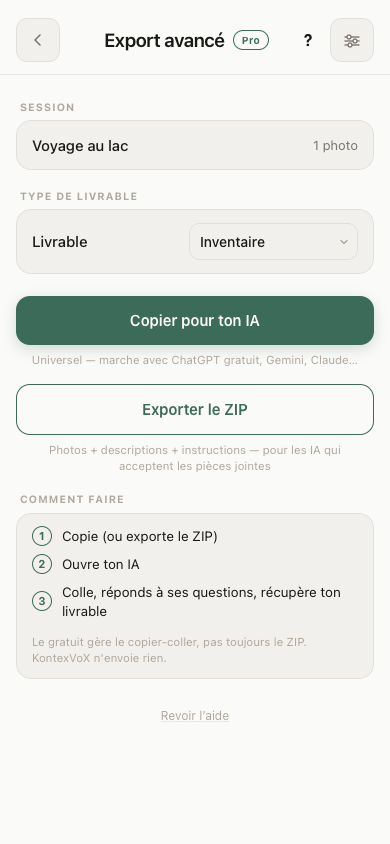
Export avancé : texte ou ZIP
- 1Copier pour ton IA place instructions et descriptions dans le presse-papier. Aucune photo n’est envoyée par cette action.
- 2Exporter le ZIP prépare un paquet à partager toi-même. Lis son bilan : aperçus ou photos manquantes peuvent être signalés.
Partager sans perdre la description
WhatsApp, Instagram et la plupart des messageries suppriment les métadonnées quand elles envoient une image, et la description part avec. Utilise plutôt AirDrop, l’email en pièce jointe ou l’app Fichiers. La méthode : partager sans perdre l’EXIF.
Exporter le ZIP prépare un paquet que tu partages toi-même, rien n’est envoyé automatiquement : voir Export avancé : texte ou ZIP.
Dépannage
Ma description n’apparaît pas sur la photo
Vérifie que tu regardes la copie enrichie, pas l’original : KontexVoX ne modifie jamais tes originaux. La copie se trouve dans l’album choisi (KontexVoX par défaut), ou dans Récents avec un accès limité. La méthode complète : vérifier que vos photos sont bien enrichies.
Pour relire la description avant la sauvegarde : Capture : relire et valider et Classique : vérifier le résumé.
Aperçu indisponible ou sauvegarde impossible
Une miniature indisponible ne prouve pas que la photo est perdue : l’aperçu et le fichier de la photo sont deux choses différentes.
Suis le message affiché. L’app peut constater que le fichier est présent, qu’il est introuvable à l’emplacement enregistré, ou qu’elle ne peut pas le vérifier. Un fichier présent ne garantit pas qu’il sera lisible ou sauvegardable. Réessayer relance le contrôle ou l’action indiquée ; cela ne recrée pas un original manquant.
Si l’app indique clairement que l’accès à Photos est refusé, revois l’autorisation Photos de KontexVoX dans Réglages, puis réessaie. Un accès limité, à lui seul, ne prouve pas qu’une photo est inaccessible.
Pour une photo choisie dans Photos, vérifie qu’elle s’ouvre bien dans Photos. Une photo stockée dans iCloud peut être une piste, seulement si le message et la situation vont dans ce sens. Une erreur sur un fichier local de Capture ne se règle pas forcément avec iCloud ou une autorisation Photos.
À savoir : tant que la situation n’est pas réglée, garde sous les yeux le texte qui compte pour toi. En cas de doute, copie-le avant de quitter l’écran.
La transcription fait des erreurs
La reconnaissance vocale tourne entièrement sur ton iPhone : c’est le prix de la confidentialité, et elle s’améliore à chaque version d’iOS. Touche le texte pour corriger un mot au clavier. Les bonnes pratiques : optimiser une session.
Où toucher pour corriger : repère 1 de Capture : relire et valider.
J’ai atteint mon quota quotidien
Le mode Classique est limité à 15 photos par jour sans compte, 30 avec un compte gratuit, et illimité en Premium. Le quota se remet à zéro chaque jour. Le détail des offres, mode Capture compris : tarifs.
Une session exportée a disparu de l’Historique
Les sessions terminées et exportées restent temporairement dans l’Historique de l’app, environ 24 heures après l’export. Cette expiration n’efface pas les copies déjà sauvegardées dans Photos.
Elle ne signifie pas non plus que les sessions en cours sont supprimées au bout de 24 heures.
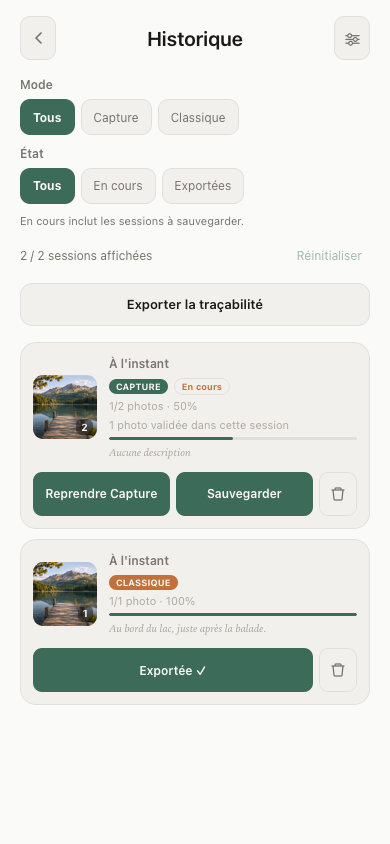
Historique : filtres et traçabilité
- 1Mode filtre Capture, Classique ou tous les modes.
- 2État distingue les sessions en cours des sessions exportées. En cours inclut les sessions à sauvegarder.
- 3Exporter la traçabilité prépare un relevé de l’Historique encore présent. Ce n’est pas le ZIP des photos.
Compte
Mot de passe oublié
- Depuis la connexion par email, touche Mot de passe oublié ?
- Vérifie ton adresse email, puis demande un lien.
- Un message de demande acceptée ne garantit pas la réception : consulte aussi tes courriers indésirables.
- Ouvre le lien sur le même iPhone et dans la même app que la demande, puis choisis et confirme ton nouveau mot de passe.
- Une fois la réussite confirmée, reconnecte-toi si l’app te le demande.
Un lien expiré, déjà utilisé ou ouvert sur un autre appareil peut nécessiter une nouvelle demande. Si tu te connectes avec Apple ou Google, ce parcours ne te concerne pas.
Supprimer mon compte et mes données
Tu peux supprimer ton compte à tout moment depuis l’app : Réglages → Gérer mon compte → Supprimer mon compte. Ton profil et ton compte de connexion sont alors effacés.
Si tu as un abonnement, la suppression du compte ne l’annule pas : résilie-le dans les réglages de ton compte Apple.
Tes photos et leurs descriptions, elles, restent sur ton appareil, dans ta photothèque. Détails : politique de confidentialité.
Besoin d’aide supplémentaire ?
Écris-moi, une vraie personne (moi) te répond sous 48 heures :
support@kontexvox.comPour aller plus vite, précise la version de l’app, ton modèle d’iPhone et ta version d’iOS, l’écran concerné et le message affiché. Ne m’envoie jamais ton mot de passe.
Tu testes la bêta ? Signale un bug ou un comportement bizarre.